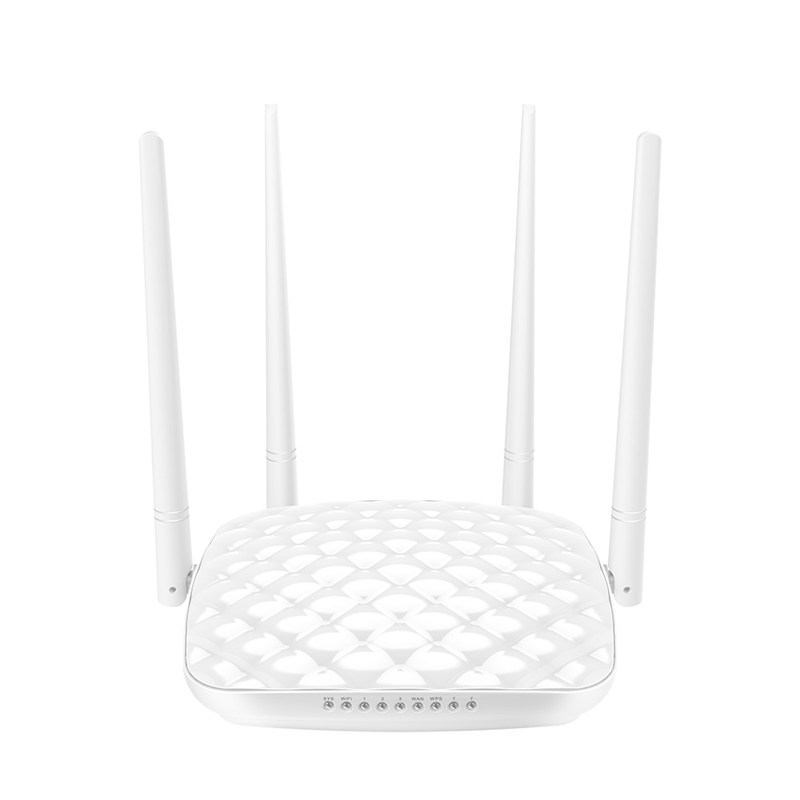
安装指南
本指南主要介绍设备包装清单、连线/设置上网方法、指示灯/接口/按钮说明、常见问题及安全信息,若要了解更多功能设置,可访问官网(www.tenda.com.cn)查看产品使用说明书(Web配置指南)。
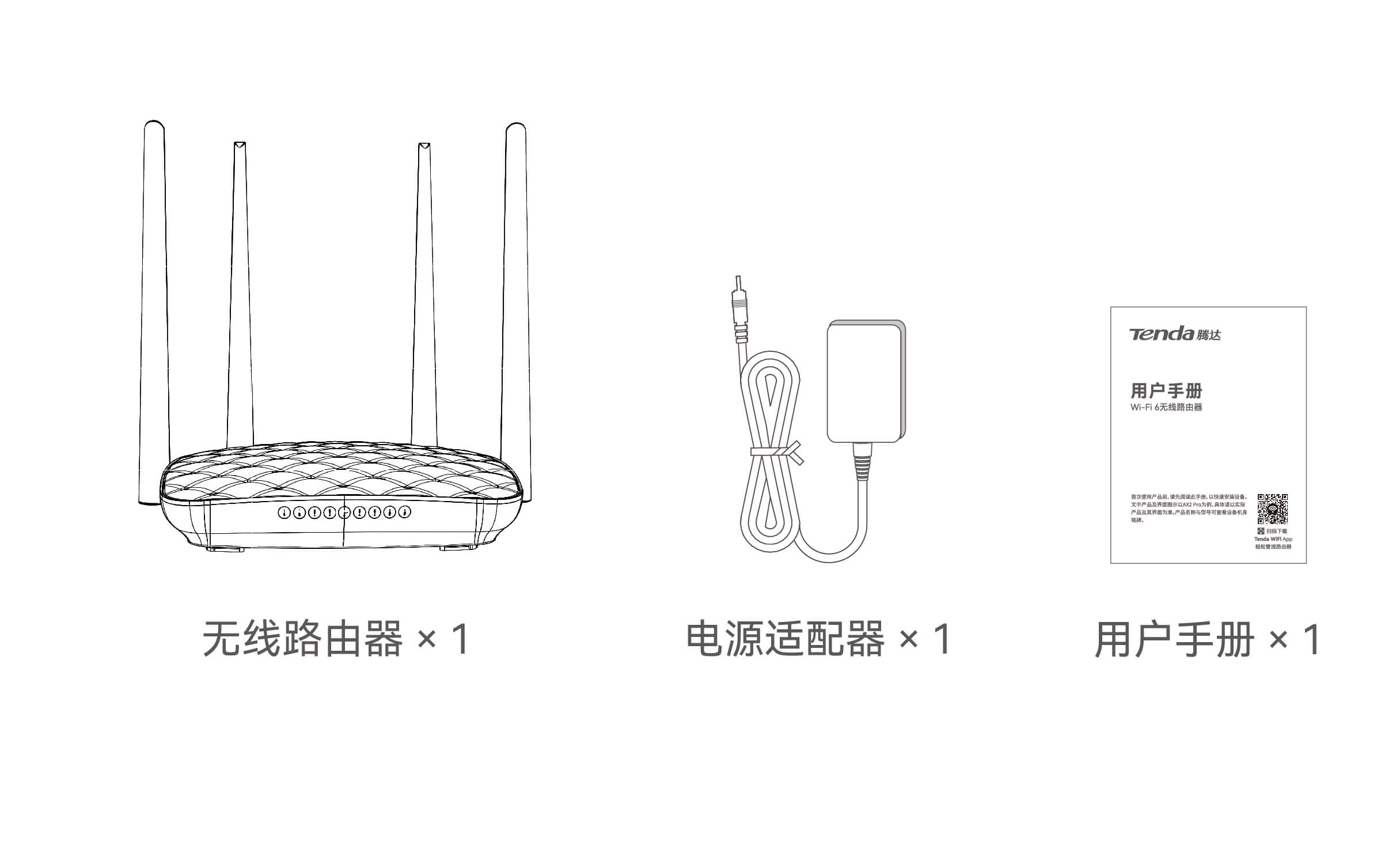
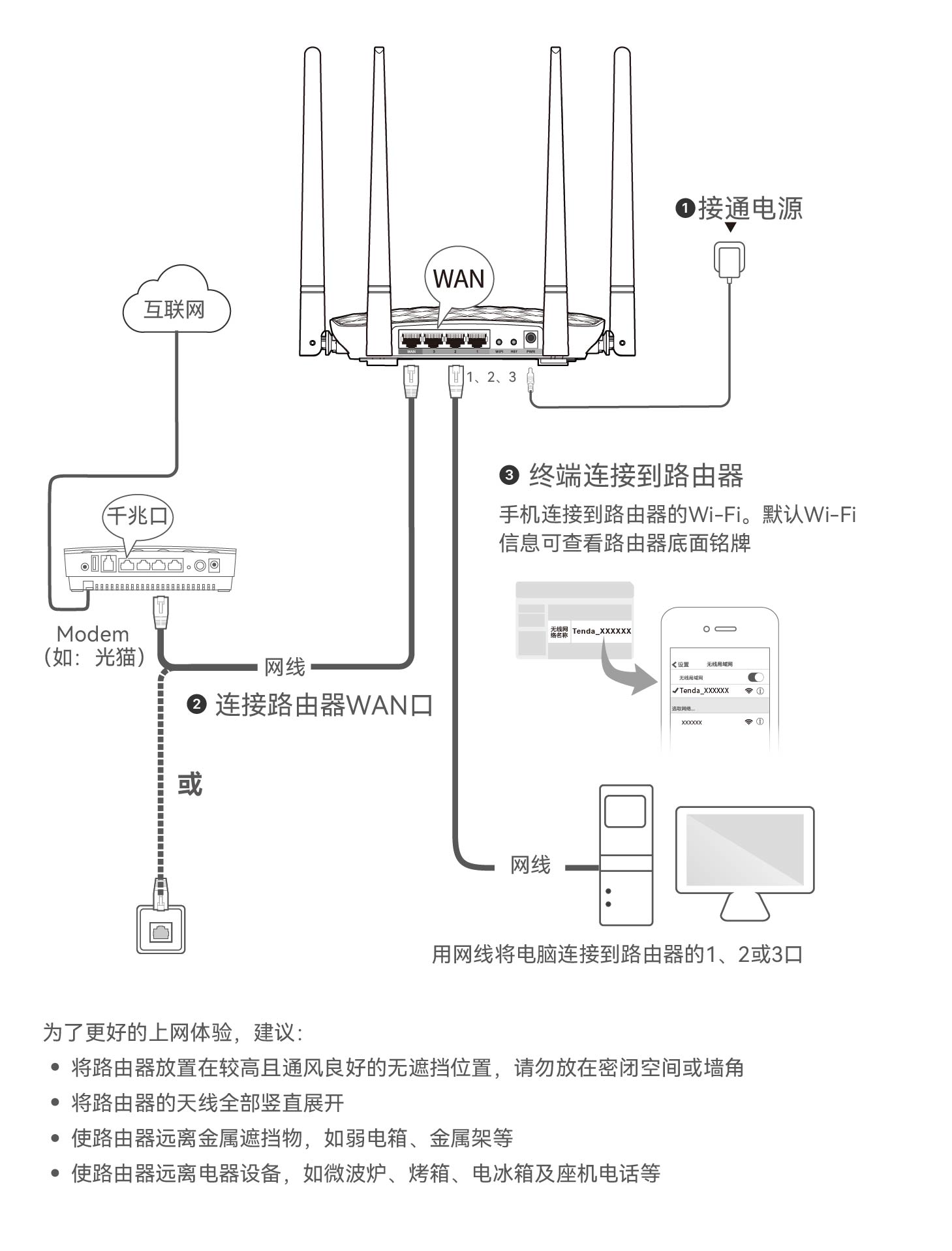
第二步:设置路由器
1.
在已连接到路由器的手机或电脑上,打开浏览器,访问192.168.0.1。

提示
若没有进入路由器管理页面,请参考“常见问题”解决。
2.
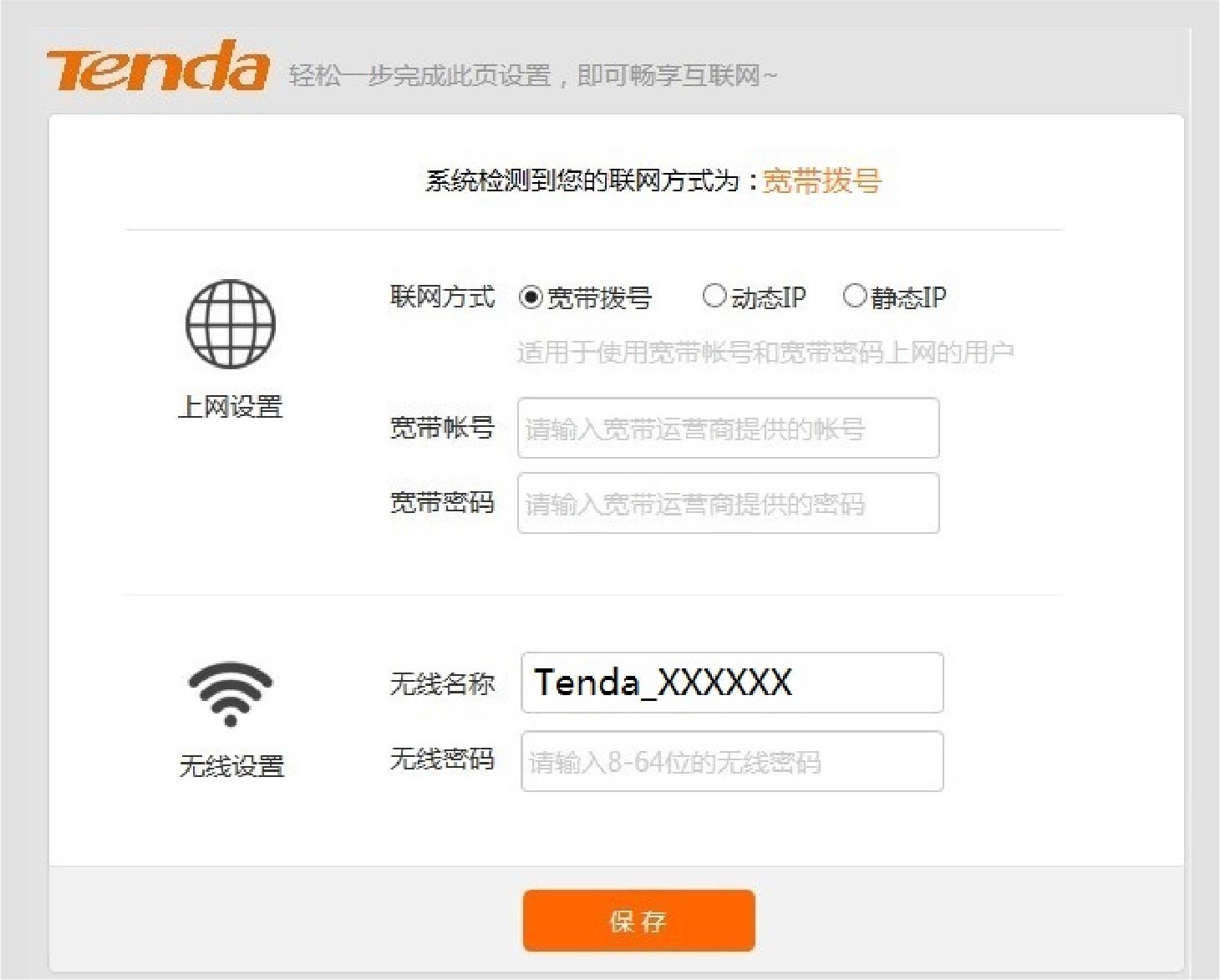
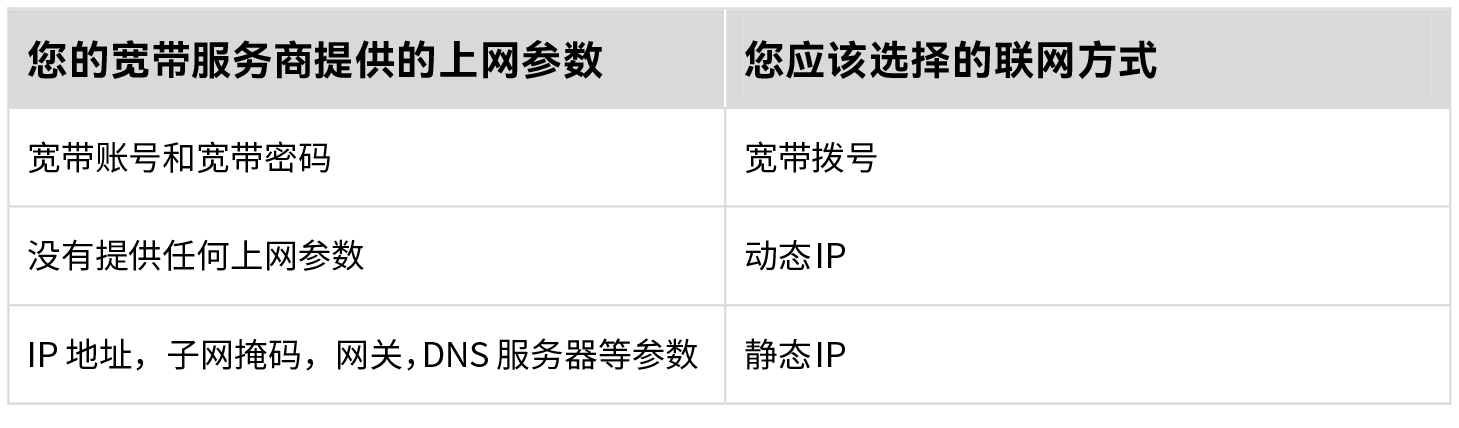
路由器会自动检测您的联网方式。此处以宽带拨号为例。
①.选择“联网方式”为宽带拨号,输入宽带账号和宽带密码。
②.设置路由器的无线名称和无线密码。
③点击确定。
设置完成。
- 无线设备上网:连接您设置的无线名称,输入无线密码即可。
- 有线设备上网:用网线将设备(如电脑)连接到路由器的LAN口(1、2、3)即可。
提示
若不能上网,请参考“常见问题”解决。
指示灯、接口、按钮说明
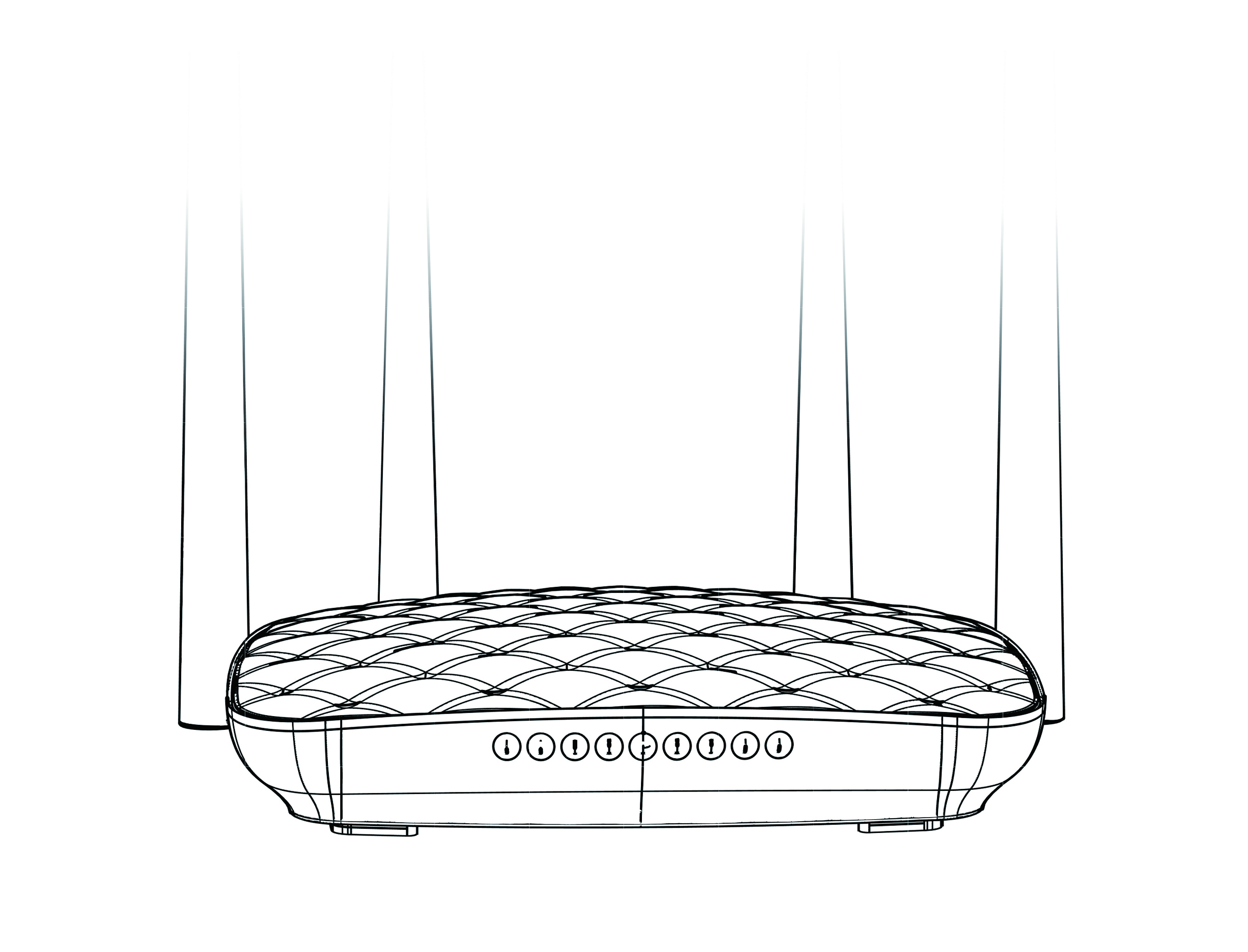
指示灯 |
状态 |
说明 |
SYS
|
闪烁
|
系统工作正常。
|
WiFi
|
常亮
|
无线功能已开启。
|
闪烁
|
无线正在传输数据。
|
|
熄灭
|
无线功能已关闭。
|
|
1/2/3/WAN
|
常亮
|
对应接口连接正常。
|
闪烁
|
对应接口正在传输数据。
|
|
T
|
待扩展。
|
|
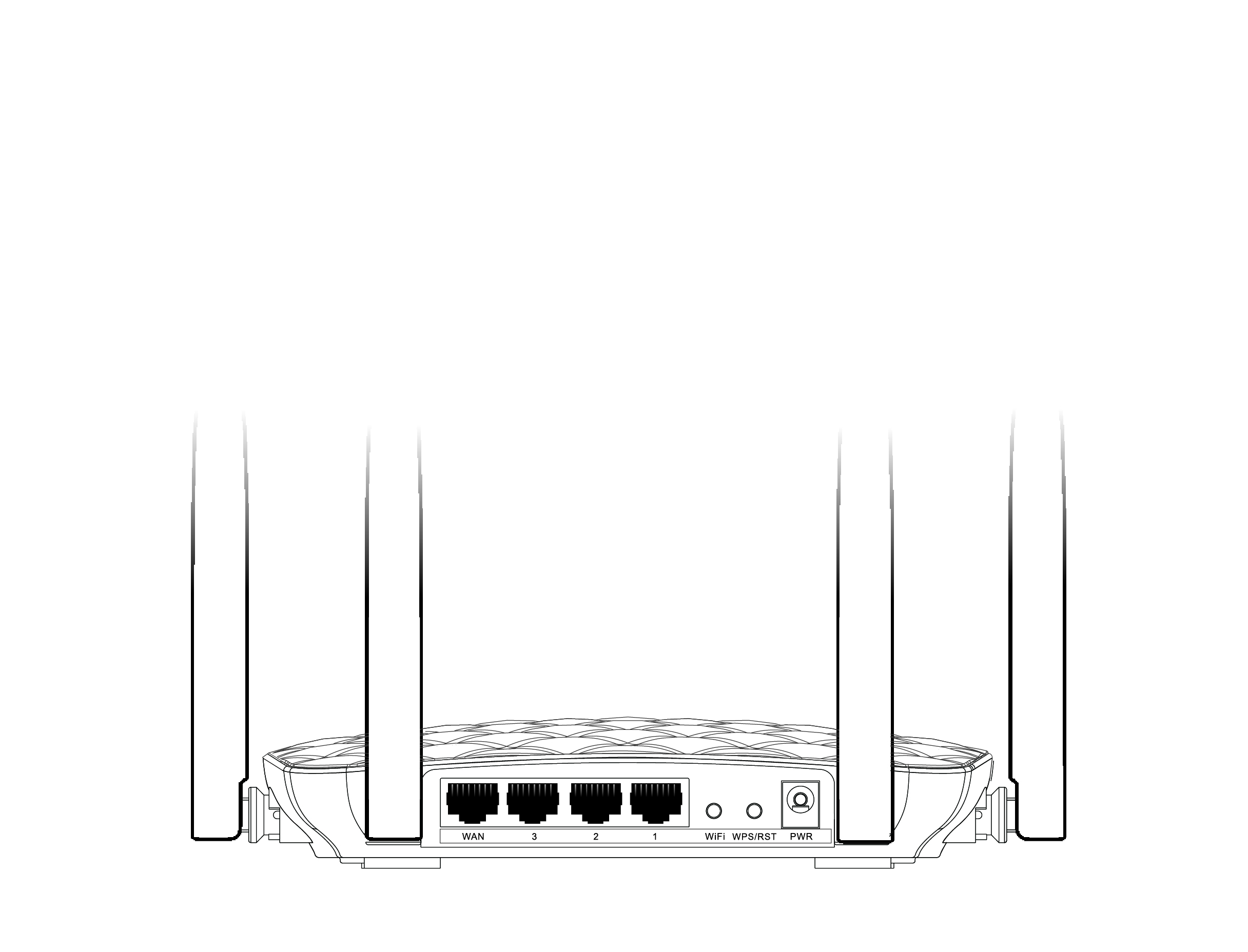
按钮 |
说明 |
| WAN | 外网接口。连接外网线,外网线可能是从光猫、ADSL猫、有线电视猫接出来的网线,或互联网服务提供商直接提供的宽带网线。 |
| 1/2/3 | LAN口(内网接口)。连接电脑、交换机、AP等。 |
| WiFi | 系统正常工作时,按一下该按钮,即可关闭/开启路由器的无线信号。 |
| RST | 系统正常工作时,按住该按钮约8秒后松开,路由器的指示灯全部亮起时,路由器配置将恢复出厂状态。 |
| PWR | 电源接口。 请使用包装盒内的电源适配器给路由器通电。 |
安全信息
在使用和操作本设备前,请阅读并遵守以下注意事项,以确保设备性能稳定,并避免出现危险或非法情况。
- 请勿在禁止使用无线设备的场所使用本设备。
- 采用桌面安装时,需将设备放置于平稳的表面。
- 工作环境:温度:0℃~40℃;湿度:(10~90)%RH,无凝结。
- 存储环境:温度:-40℃~70℃;湿度:(5~90)%RH,无凝结。
- 请使用包装配套的电源适配器。
- 电源插头作为断开电源的装置。
- 电源插座应安装在设备附近并易于触及。
- 确保设备远离水、火、强电场、强磁场、易燃易爆物品。
- 雷雨天气或长期不用时,请拔下本设备电源及所有线缆。
- 若电源插头或电源线已损坏,请勿继续使用。
- 若设备出现冒烟、异响、有异味等异常现象,请立刻停止使用并断开电源,拔出连接在设备上的所有线缆,并联系售后。
- 请勿擅自拆卸或改装本设备及配件,否则该设备及配件将不予保修,也可能发生危险。
 :
:
仅适用于海拔2000m以下地区安全使用。
 :
:
仅适用于非热带气候条件下安全使用。
技术支持
深圳市吉祥腾达科技有限公司
- 地址:深圳市南山区西丽中山园路1001号TCL高新科技园E3栋6~8层
- 网址:www.tenda.com.cn
- 技术支持邮箱:tenda@tenda.com.cn
版权声明
版权所有 © 2023深圳市吉祥腾达科技有限公司。保留一切权利。
由于产品版本升级或其它原因,本文档内容会不定期更新。文中所有信息仅作为使用指导,不构成任何形式的担保。