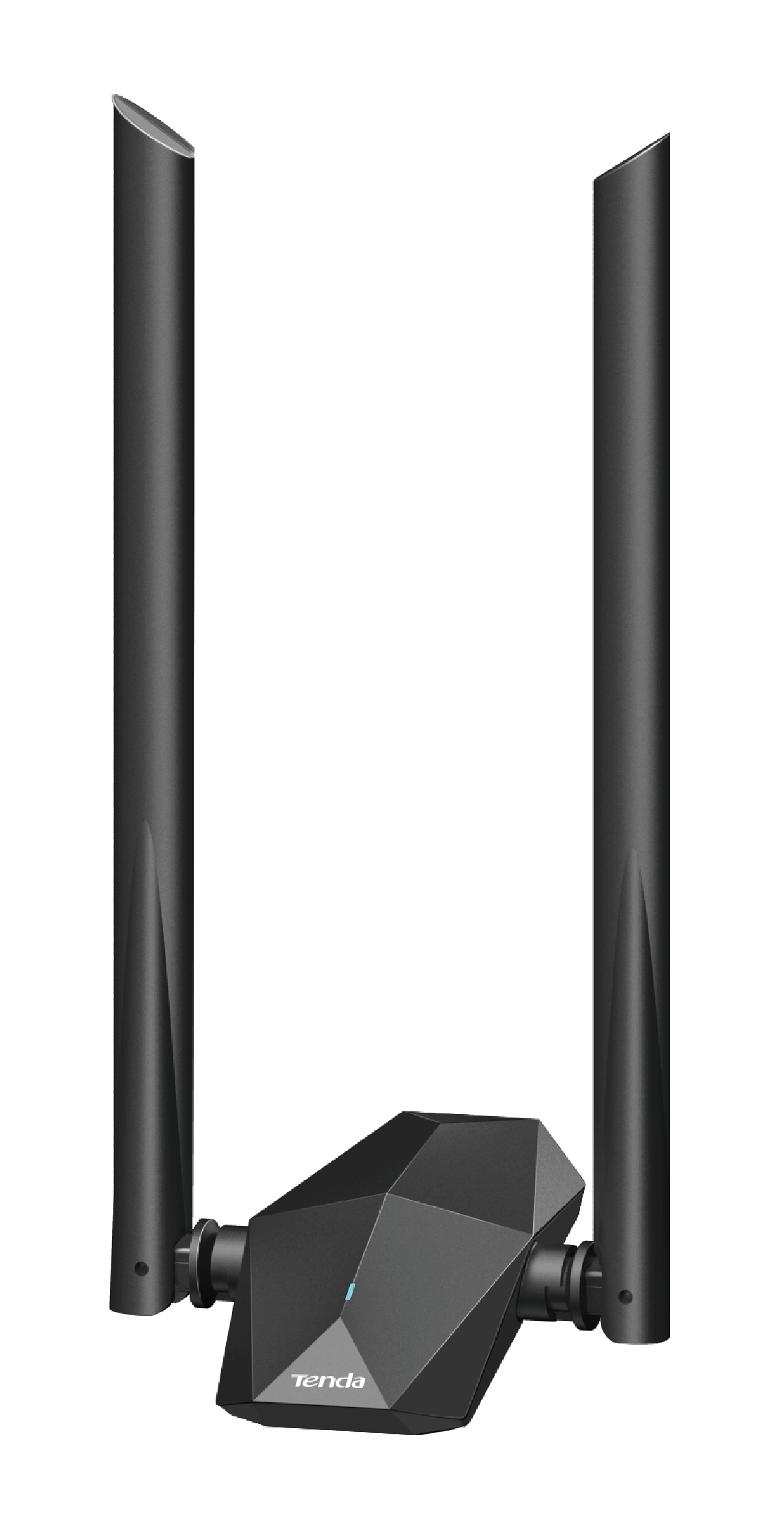
U18a V2.0 安装指南
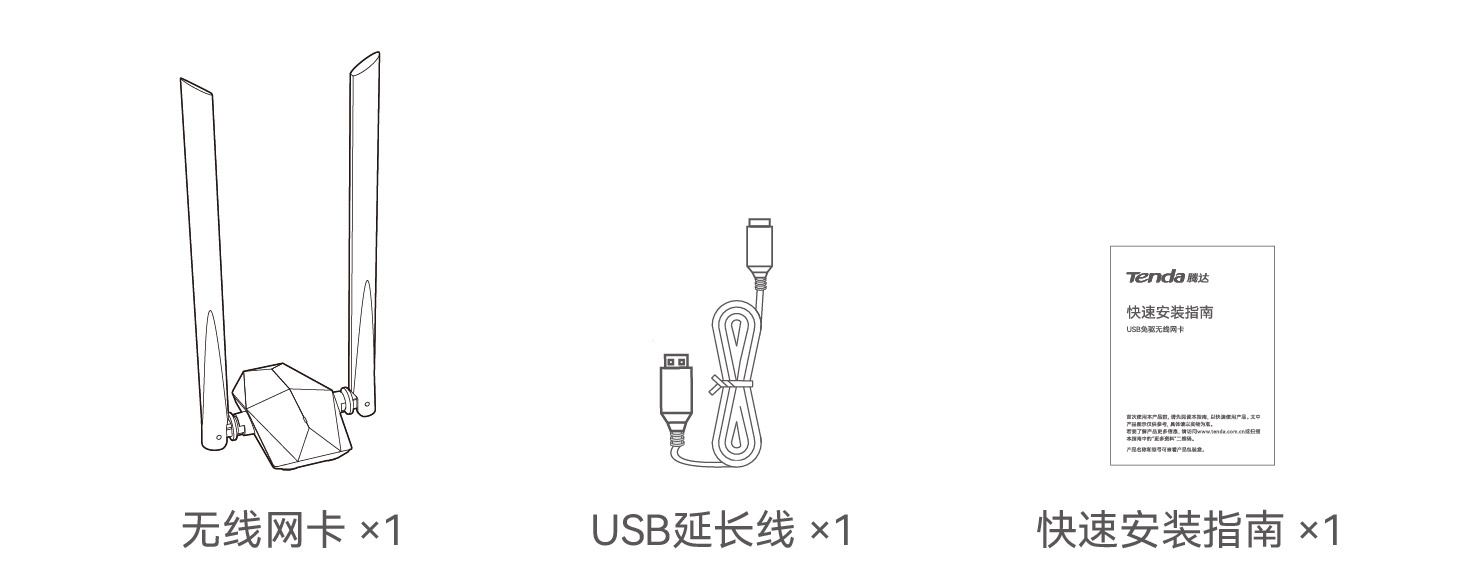
1 安装无线网卡(支持Windows 10/11)
提示
为了享受更好的上网体验,安装本无线网卡前,建议先卸载已安装的无线网卡驱动(参考附录 场景4),并禁用或关闭电脑自带的无线网卡(参考附录 场景5和场景6)。
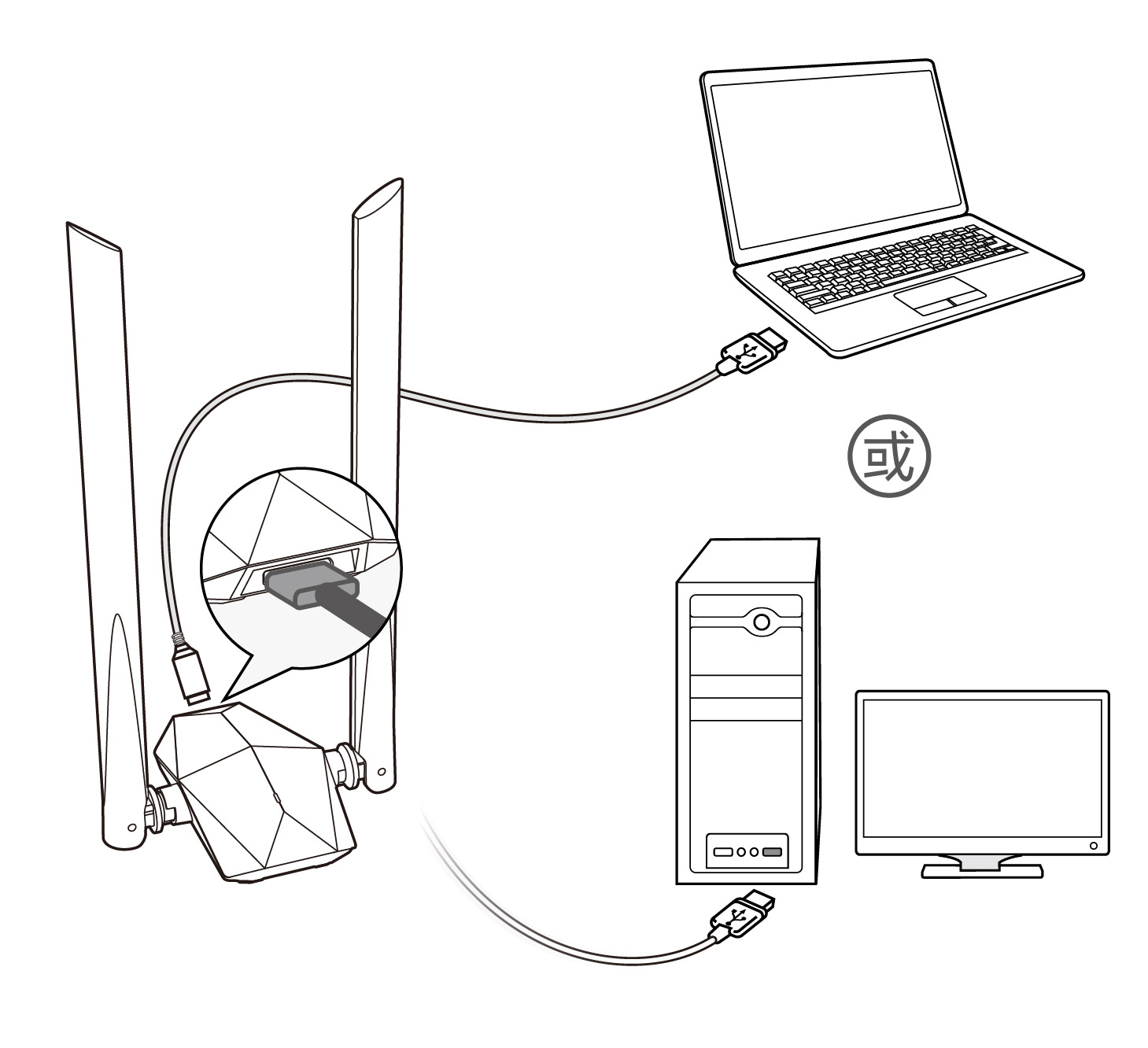
❶ 使用包装配套的USB延长线将无线网卡接到电脑的USB接口。
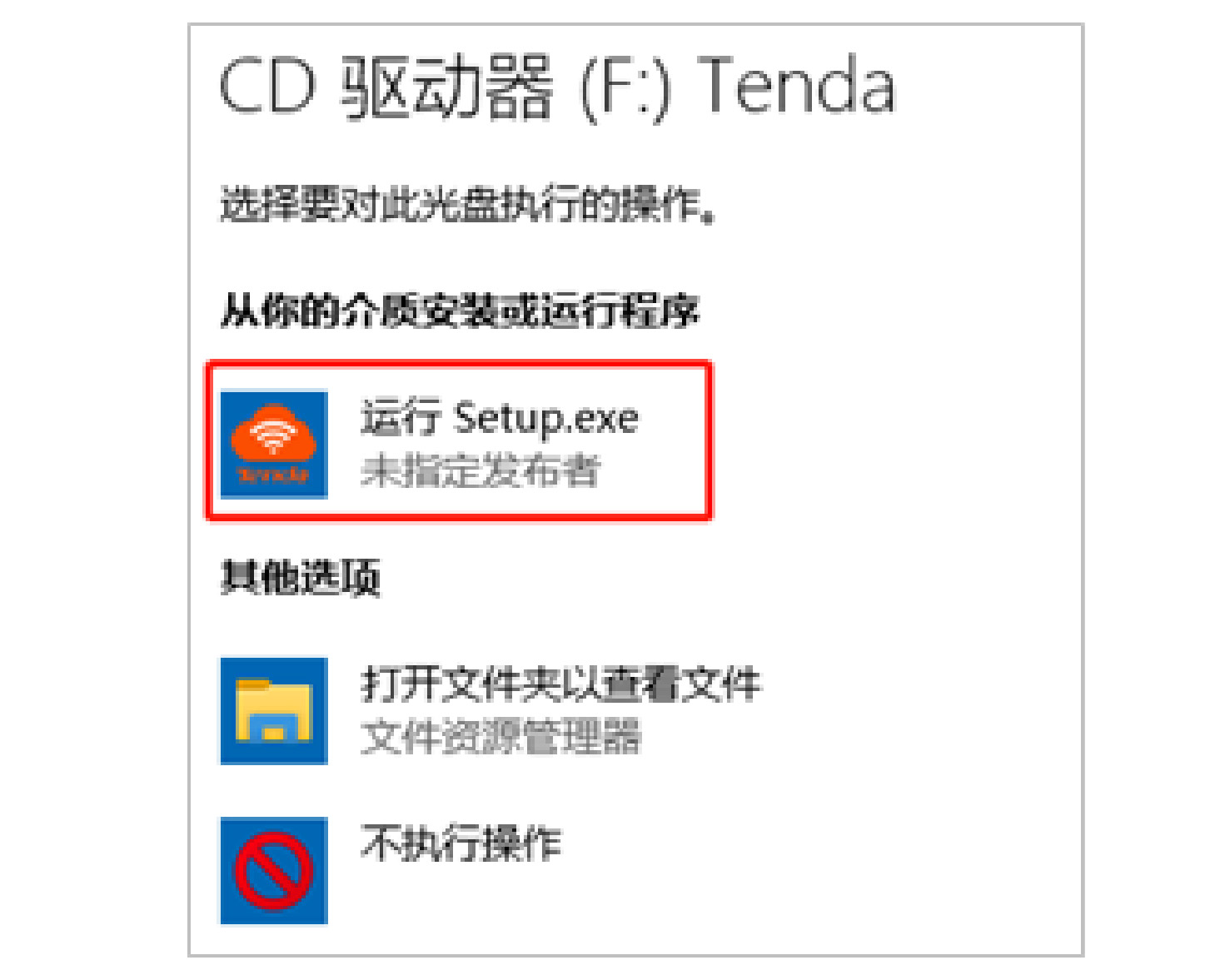
❷ 点击系统弹出的信息。

提示
如果系统没有弹出上述内容,请参考附录 场景3解决。
❸ 在弹出的窗口双击运行Setup.exe,然后根据提示操作。
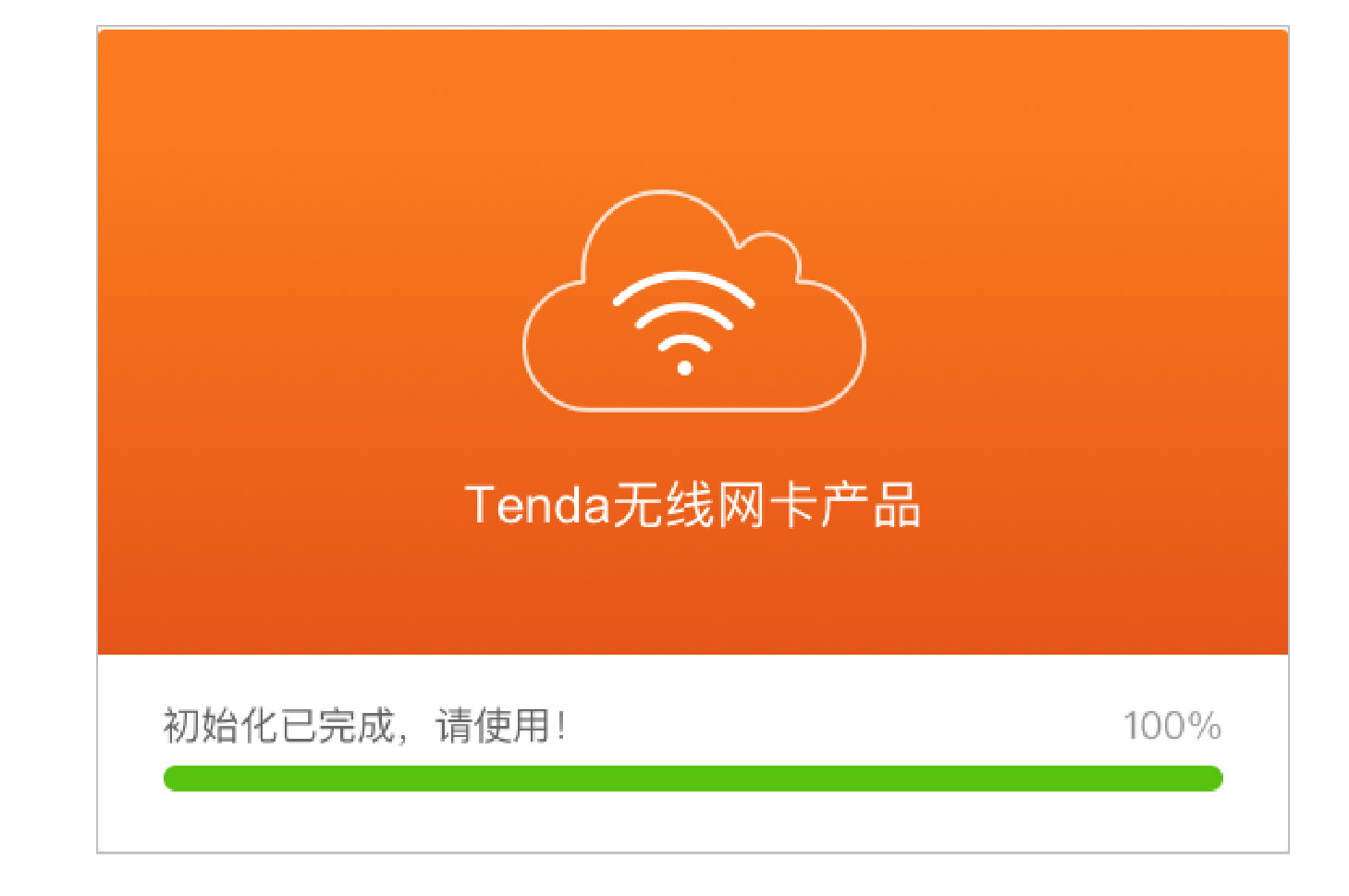
等待无线网卡初始化完成,安装成功。您可以连接Wi-Fi了。
2 连接Wi-Fi(以Windows 10为例)
台式电脑连接
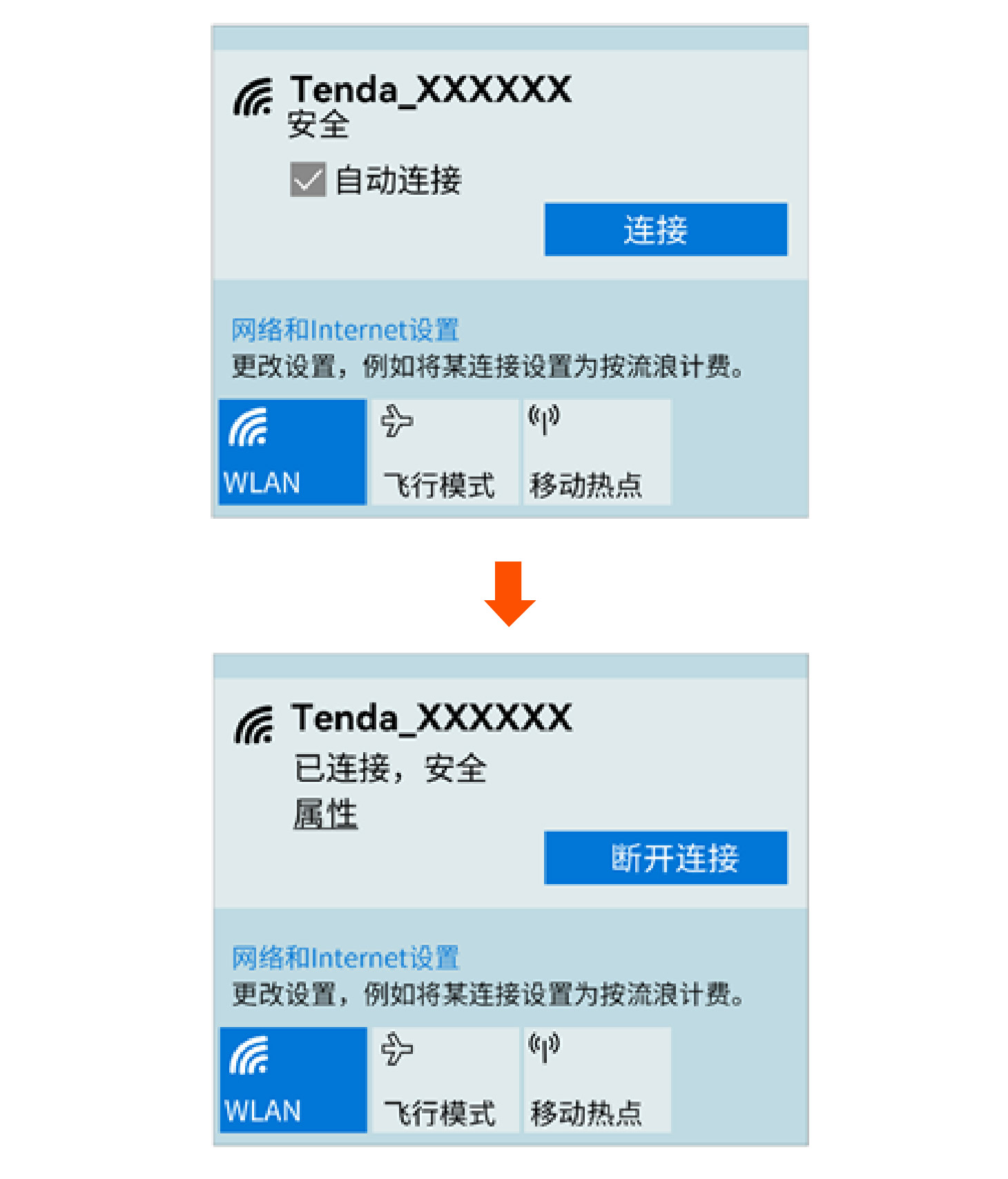
点击电脑桌面右下角  或
或  ,点击要连接的Wi-Fi,点击连接。如果Wi-Fi已加密,输入其Wi-Fi密码,点击下一步,然后根据系统提示连接Wi-Fi。
笔记本电脑连接
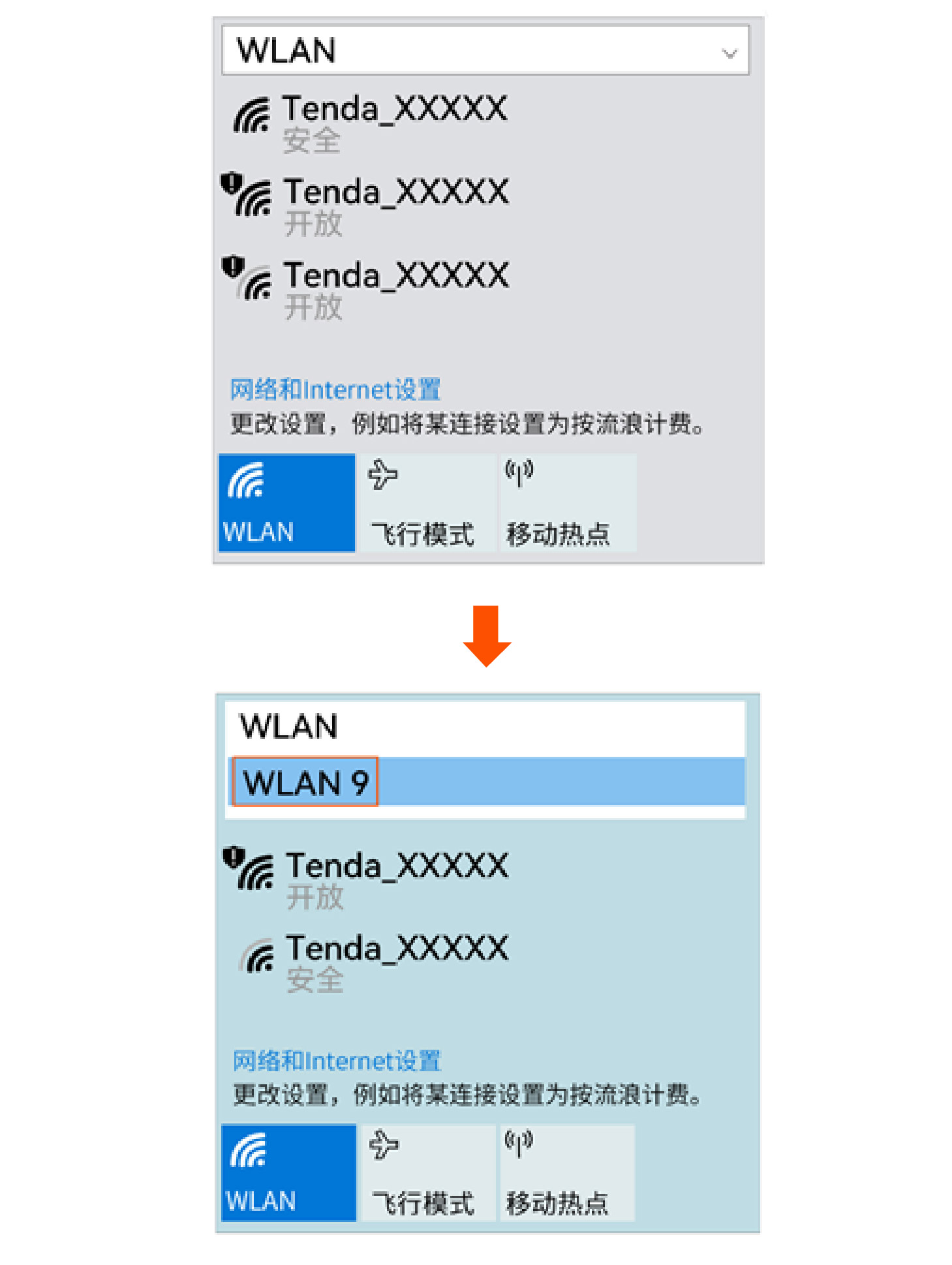
对于自带无线网卡的笔记本电脑,当你使用本无线网卡连接Wi-Fi时,请点击  后选择本无线网卡对应的WLAN,如“WLAN9”,然后连接Wi-Fi。
提示
“WLAN”为电脑自带无线网卡的默认名称。
附录
场景1:电脑使用无线网卡连接Wi-Fi时,Wi-Fi经常断开
请参考以下描述尝试解决。
· 将无线网卡通过USB延长线直接插入到电脑,不通过扩展坞或集线器。
· 将无线网卡插入电脑其他USB网口尝试。
· 在Wi-Fi信号覆盖范围内使用无线网卡,且周围无阻挡信号的遮挡物。
场景2:Windows 11安装驱动程序后,无法正常使用
请参考以下步骤解决。
1. 参考附录 场景4卸载无线网卡。
2. 重新插入网卡,忽略弹出的安装提示。
3. 访问www.tenda.com.cn,查找并下载本无线网卡的最新驱动程序到本地电脑并解压。
4. 双击驱动程序Setup.exe开始安装。安装成功后即可尝试连接Wi-Fi。
场景3:无线网卡插入电脑USB口后,系统没有弹出驱动器窗口
请参考以下步骤解决(以Windows 10为例)。
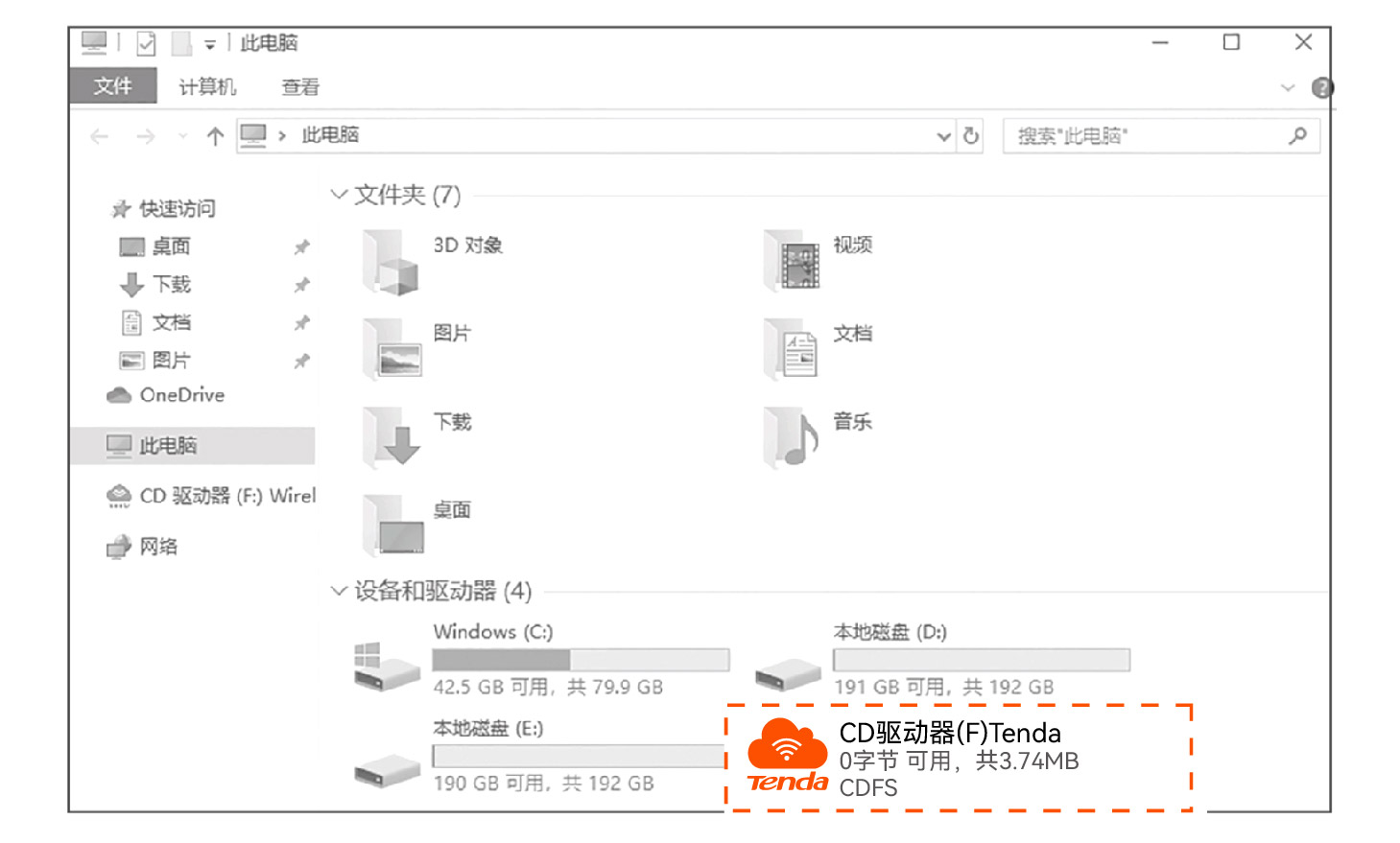
1. 双击电脑桌面的“此电脑”或“这台电脑”图标  。
。
2. 双击CD驱动器(F:)Tenda,然后根据提示操作安装无线网卡驱动。
场景4:卸载电脑上已安装的无线网卡驱动
请参考以下步骤操作(以Windows 10为例)。
1. 点击电脑桌面左下角图标  ,点击设置图标
  。
。

2. 点击应用。
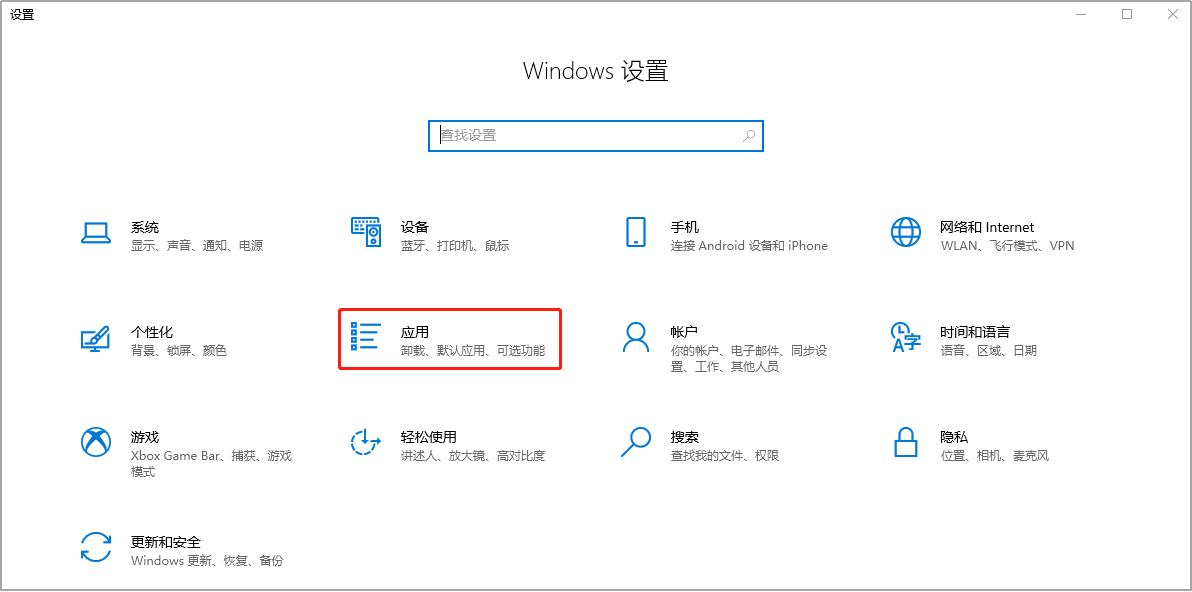
3. 找到并卸载其他已安装的无线网卡驱动。
场景5:禁用电脑自带的无线网卡
请参考以下步骤操作(以Windows 10为例)。
1. 点击电脑桌面右下角图标  或
或  ,点击“网络和Internet设置”。
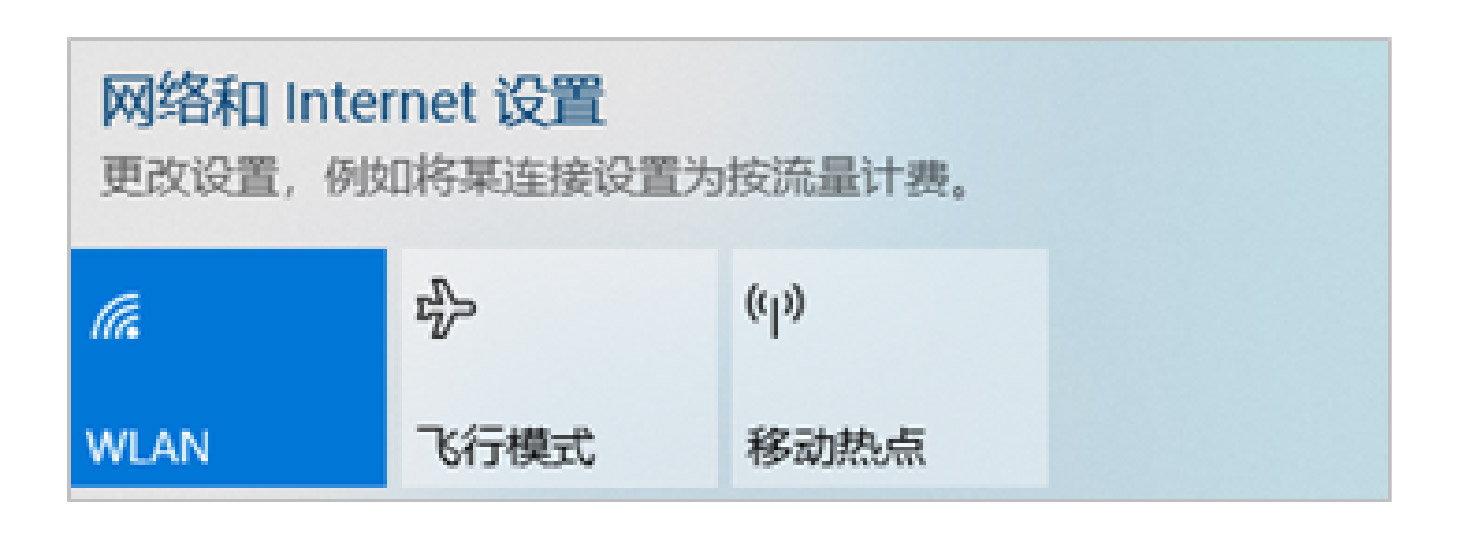
2. 点击“更改适配器选项”。
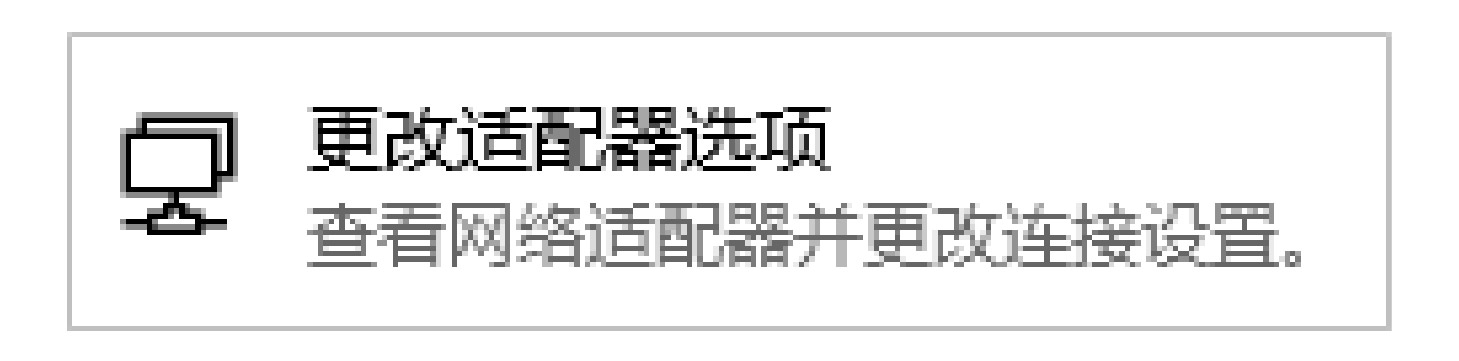
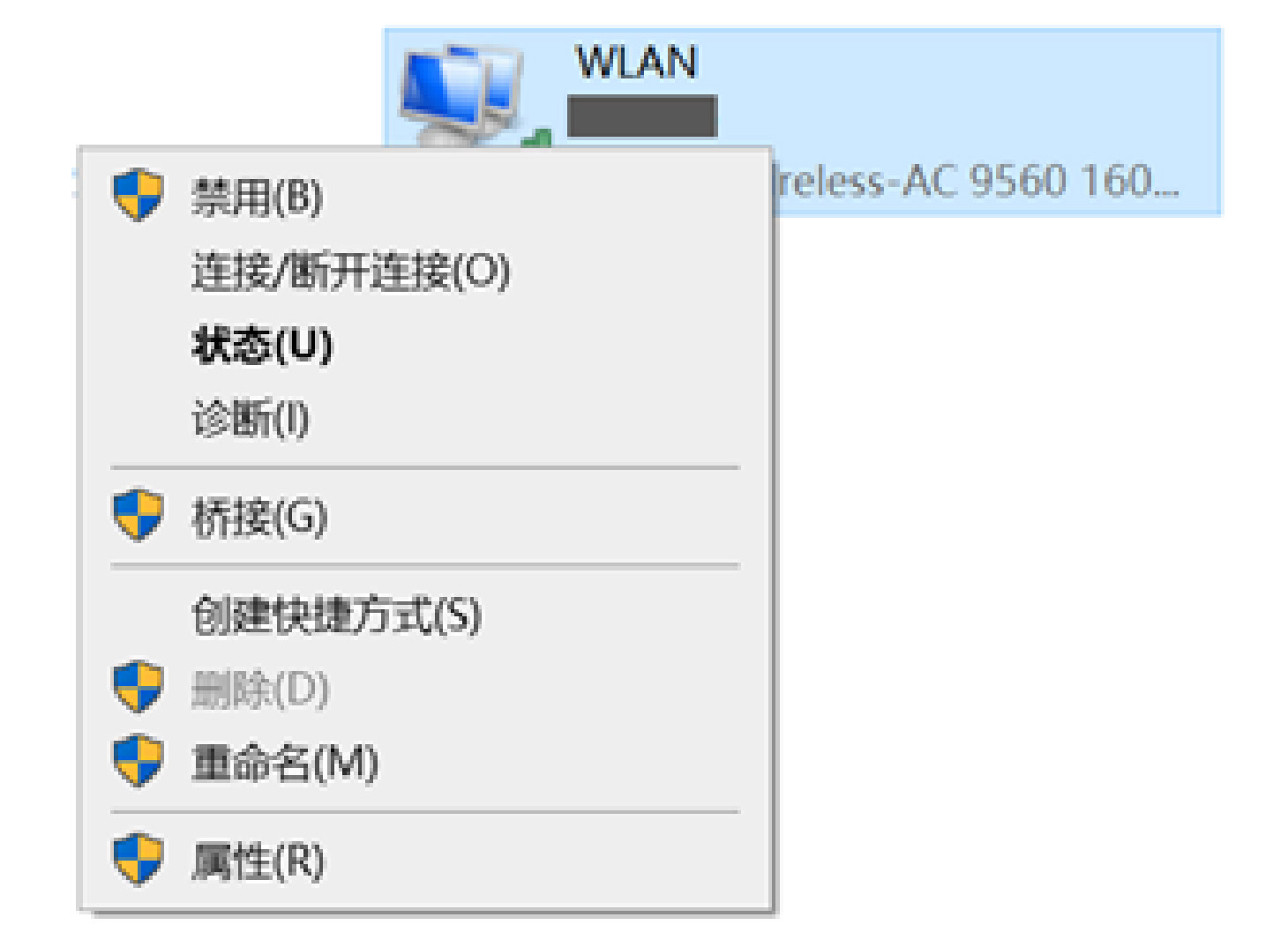
3. 找到并右键点击电脑自带的WLAN网卡,点击“禁用”。
提示
若后续需要重新启用电脑自带的无线网卡,可参考以上步骤点击“启用”。
场景6:关闭电脑自带的无线网卡(仅Windows 11支持)
请参考以下步骤操作。
1. 点击电脑桌面右下角图标 或 ,点击“网络和Internet设置”。
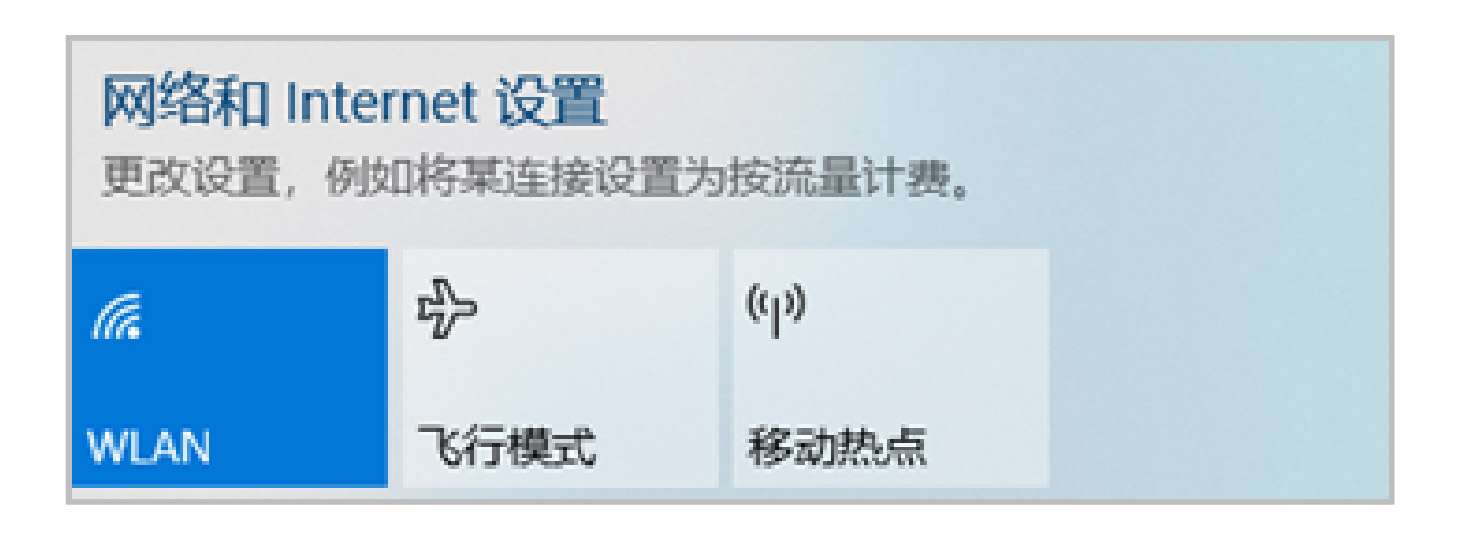
2. 找到WLAN并点击进入设置页面。

3. 点击电脑自带网卡对应WLAN的右侧按钮至关闭状态。
安全注意事项
在使用和操作设备前,请阅读并遵守以下注意事项,以确保设备性能稳定,并避免出现危险或非法情况。
- 请勿在禁止使用无线设备的场所使用本设备。
- 本设备仅限室内使用。
- 工作环境:温度:0℃~40℃;湿度:(10~90)%RH,无凝结。
- 存储环境:温度:-40℃~70℃;湿度:(5~90)%RH,无凝结。
- 确保设备远离水、火、强电场、强磁场、易燃易爆物品。
- 若设备出现冒烟、异响、有异味等异常现象,请立刻停止使用,并联系售后。
- 请勿擅自拆卸或改装设备及配件,否则该设备及配件将不予保修,也可能发生危险。
- 本设备不是玩具,不要让幼童玩耍设备,他们可能会伤害到自己、他人或损坏设备。请将设备及其所有部件放在幼童接触不到的地方。
技术支持
深圳市吉祥腾达科技有限公司
- 地址:深圳市南山区西丽中山园路1001号TCL高新科技园E3栋6~8层
- 网址:www.tenda.com.cn
- 技术支持邮箱:tenda@tenda.com.cn
版权声明
版权所有 © 2023深圳市吉祥腾达科技有限公司。保留一切权利。
由于产品版本升级或其它原因,本文档内容会不定期更新。文中所有信息仅作为使用指导,不构成任何形式的担保。